Configurar o microfone no OBS não é complicado — mas quase todo tutorial erra em dois pontos que fazem toda a diferença: o nível certo de gravação e a ordem dos filtros. Este guia cobre o caminho completo, do momento em que você pluga o microfone até o áudio pronto para transmitir, com os valores que funcionam na prática.
Antes de abrir o OBS: saiba o que você tem em mãos
O caminho muda conforme o tipo de microfone, e pular esta parte é o que gera a maioria dos problemas depois.
- Microfone USB — liga direto no computador. O Windows e o macOS reconhecem sozinhos, e o OBS enxerga na hora. É o caminho mais curto.
- Microfone XLR — precisa de uma interface de áudio entre o microfone e o computador. Sem ela, o cabo simplesmente não conecta. A interface é quem converte o sinal analógico em digital.
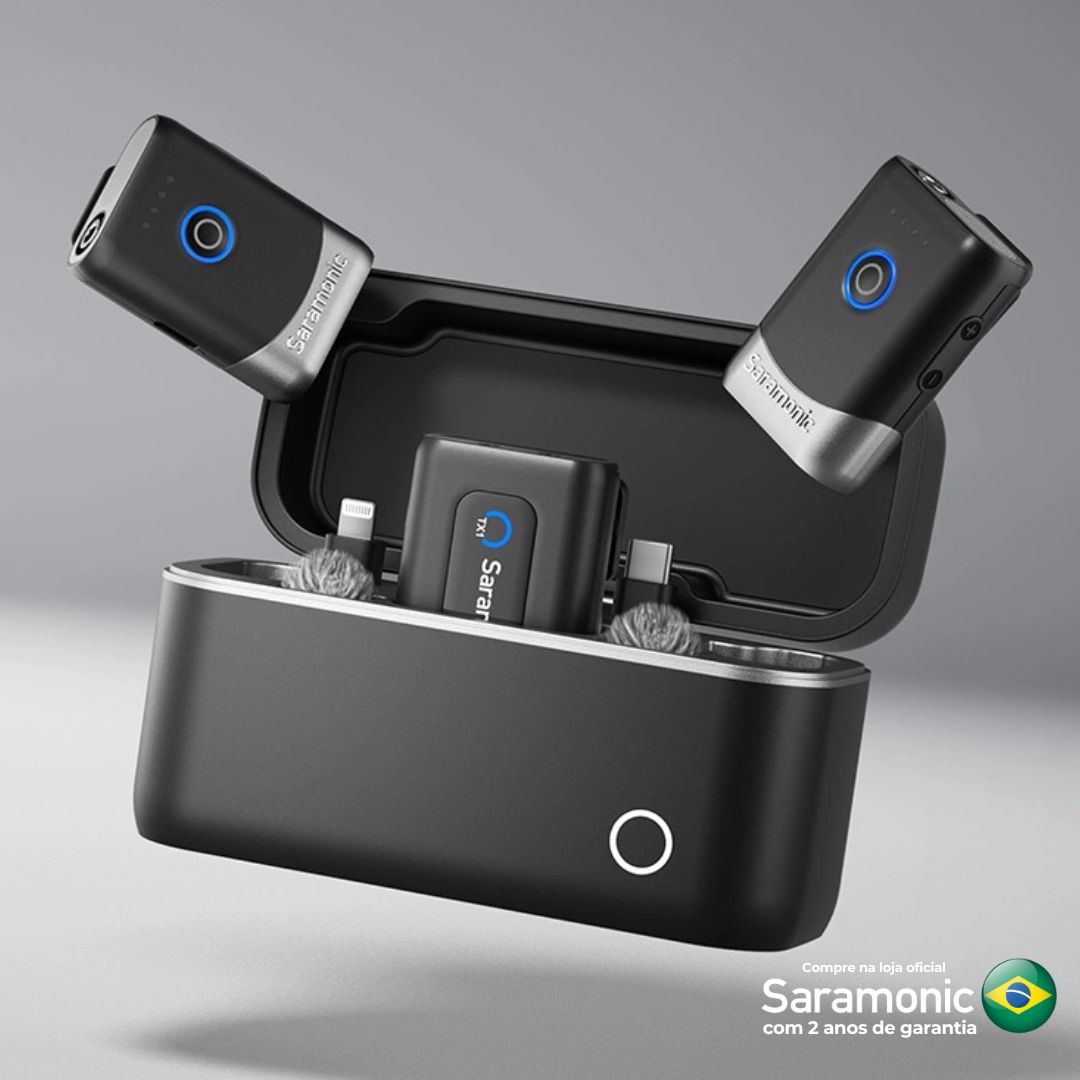
- Lapela sem fio com receptor USB-C — funciona como microfone USB, mas em alguns modelos o computador só reconhece com o receptor conectado antes de abrir o OBS.
Se o microfone não aparecer na lista do OBS mais adiante, o problema quase sempre está aqui e não nas configurações do programa.
Passo 1: selecionar o microfone no OBS
No OBS Studio, clique em Configurações, no canto inferior direito, e abra a aba Áudio.
Em Dispositivos globais de áudio, no campo Microfone/Áudio auxiliar, escolha o seu microfone pelo nome. Evite deixar como “Padrão”: se você conectar outro dispositivo depois — um fone Bluetooth, por exemplo — o OBS troca a entrada sozinho e você grava com o microfone errado sem perceber.
Feche as configurações. O microfone aparece agora no painel Mixer de Áudio, na tela principal.
Passo 2: taxa de amostragem — use 48 kHz
Ainda na aba Áudio, em Geral, defina a Taxa de amostragem como 48 kHz.
Esse é o padrão de vídeo, e é o que YouTube, Twitch e praticamente todas as plataformas usam. Gravar em 44,1 kHz — o padrão de música — obriga o OBS a converter a taxa em tempo real, e essa conversão é uma das causas mais comuns de áudio dessincronizado do vídeo ao longo de uma transmissão longa.
Passo 3: ajustar o volume no nível certo
Este é o passo que mais gente erra, e nas duas direções.
Fale normalmente, olhando o medidor do seu microfone no Mixer de Áudio. O objetivo é que os picos da sua voz fiquem entre −12 dB e −6 dB — a faixa amarela. O medidor nunca deve encostar no vermelho (0 dB): ali o som satura, e áudio saturado não tem conserto na edição.
Se estiver baixo demais, resista à tentação de puxar o controle deslizante do Mixer para a direita. O ajuste certo é no ganho do próprio microfone — no botão físico, se ele tiver, ou nas configurações de som do sistema operacional. Aumentar o volume no OBS amplifica o ruído de fundo junto com a voz; aumentar o ganho na origem capta mais sinal e menos chiado.
Só quando o microfone já estiver no máximo aproveitável é que se usa o filtro de Ganho do OBS, e ainda assim com moderação — no máximo +10 dB.
Passo 4: os filtros, e a ordem que importa
No Mixer de Áudio, clique no ícone de engrenagem ao lado do seu microfone e escolha Filtros. Use o botão + para adicionar.
A ordem em que eles aparecem na lista é a ordem em que o som passa por eles — e trocar essa ordem muda o resultado. Esta é a sequência que funciona:
- Supressão de Ruído — elimina o chiado constante (ar-condicionado, ventoinha do PC). Use o método RNNoise, que é mais inteligente que o Speex e consome pouco processamento.
- Portão de Ruído (Noise Gate) — corta o som quando você não está falando. Comece com fechar em −45 dB e abrir em −35 dB, e ajuste conforme seu ambiente. Se sua voz começar a ser cortada no meio das frases, os valores estão altos demais.
- Compressor — nivela os picos, deixando o volume constante. Ponto de partida: Proporção 4:1, Limiar −20 dB, Ataque 6 ms, Liberação 60 ms.
- Ganho — por último, e só se ainda faltar volume depois de tudo.
O erro clássico é colocar o Portão de Ruído antes da Supressão: o portão passa a reagir ao ruído em vez da voz, e fica abrindo e fechando sozinho.
Passo 5: ouvir o que está sendo gravado
Coloque os fones de ouvido — isto não é opcional. Sem fones, o som das caixas volta para o microfone e cria eco na transmissão.
No Mixer, clique na engrenagem do microfone e vá em Propriedades de Áudio Avançadas. Na coluna Monitoramento de Áudio, escolha Monitorar Apenas (saída silenciada) se você quer só se ouvir, ou Monitorar e Saída se o som também precisa ir para a transmissão.
Fale por um minuto lendo qualquer coisa e ouça. Ajuste. É a única forma de saber se ficou bom.
O OBS cria uma saída de áudio diferente?
Não. O OBS não instala nenhum dispositivo de áudio virtual no seu sistema — ele apenas captura o que já existe. O que confunde é a Câmera Virtual, que o OBS de fato cria para vídeo, mas não há equivalente para som.
Se você precisa que o áudio do OBS seja ouvido por outro programa — enviar sua voz processada para uma chamada no Zoom ou Meet, por exemplo — é preciso um roteador de áudio externo, como o VoiceMeeter no Windows ou o BlackHole no macOS.
Quando o microfone simplesmente não aparece
O que realmente melhora o áudio, além dos ajustes
Configuração resolve muito, mas há um teto. Passado esse ponto, o ganho vem de três coisas, nesta ordem de impacto:
- A distância até o microfone. É o ajuste mais barato e o mais ignorado. Falar a um palmo do microfone, em vez de a meio metro, muda mais o resultado que qualquer filtro.
- O ambiente. Uma sala vazia com piso duro devolve eco que nenhum filtro remove por completo. Cortina, tapete e estante cheia de livros resolvem mais que painel acústico caro.
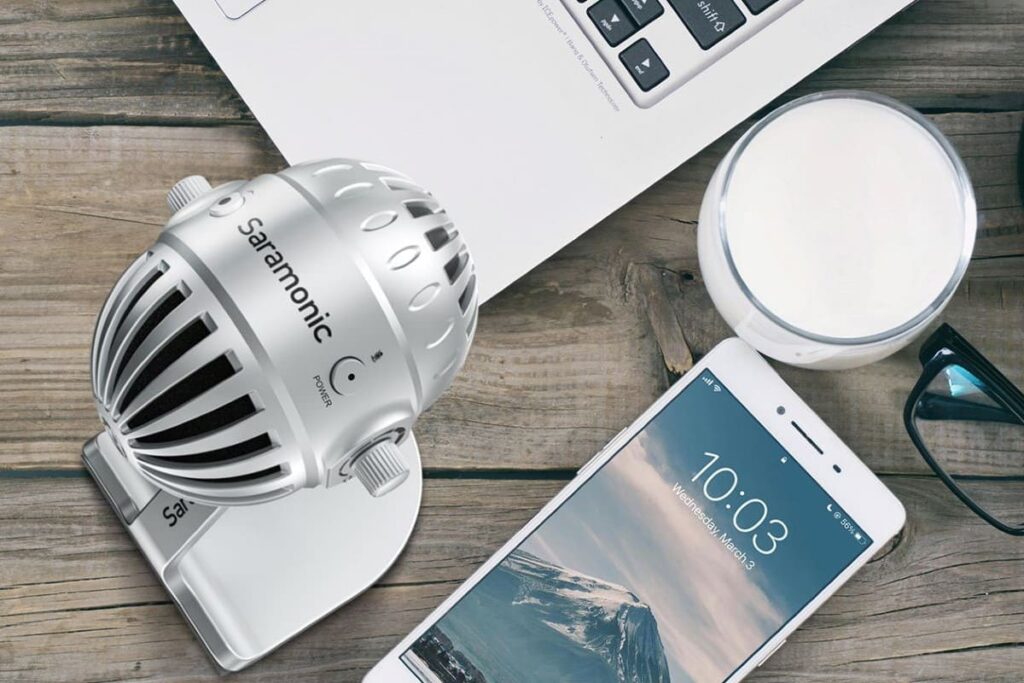
- O microfone. Um condensador USB de mesa capta com muito mais clareza que o microfone embutido do notebook ou do headset de jogo.
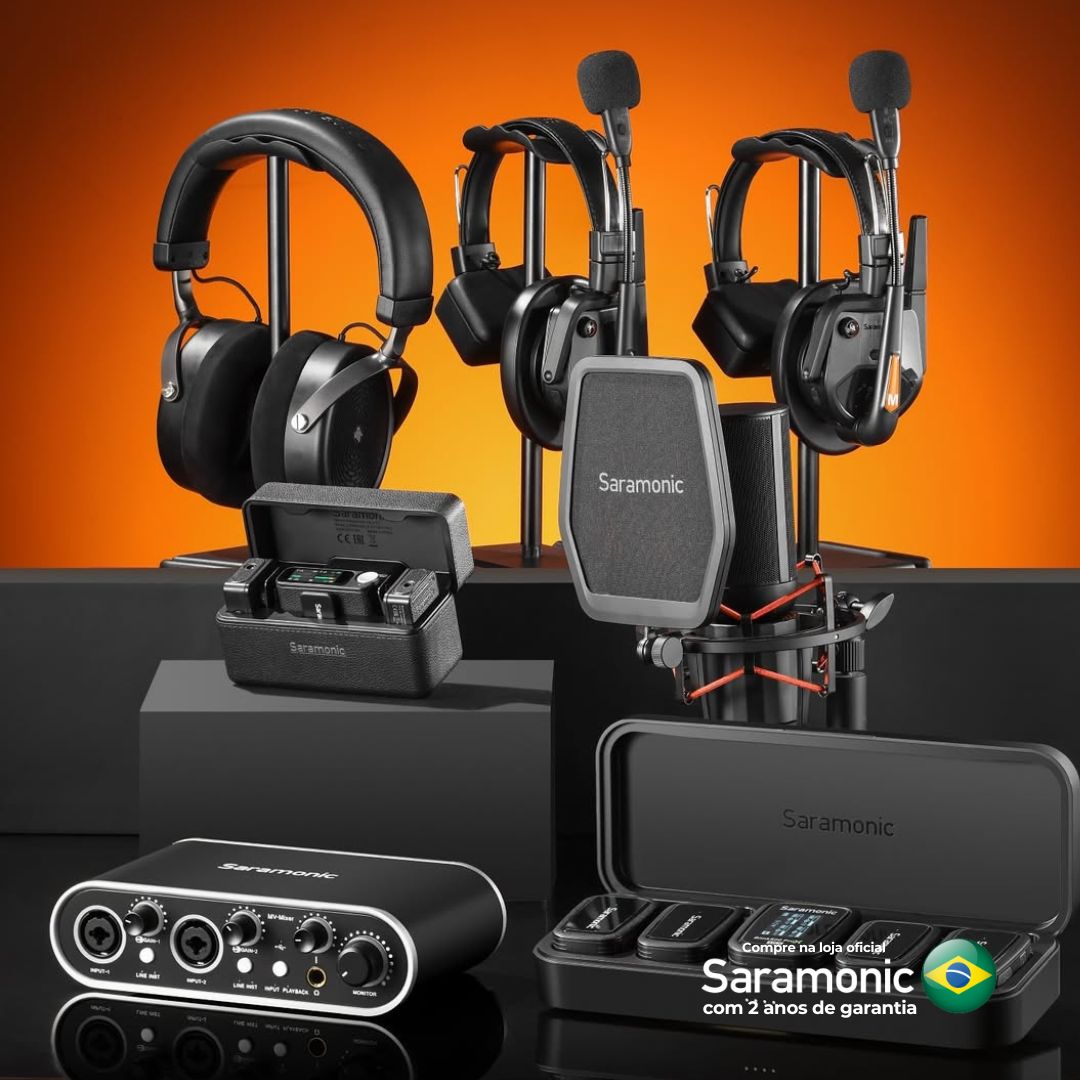
Na loja oficial da Saramonic Brasil você encontra microfones USB de mesa, lapelas sem fio e interfaces de áudio, com 2 anos de garantia oficial.